

Veebikaamera on videokaamera, mis jäädvustab reaalajas video- ja heliandmeid, mida saab Interneti kaudu reaalajas edastada või hilisemaks taasesitamiseks salvestada. Veebikaameraid kasutatakse tavaliselt videokonverentsideks, videovestlusteks, otseülekandeks ja turvavalveks. Need on tavaliselt väikesed ja kinnitatakse arvutimonitori või sülearvuti ekraani ülaossa, kuid võivad olla ka eraldiseisvad seadmed, mis ühendatakse arvutiga USB- või muude portide kaudu. Paljud kaasaegsed sülearvutid ja mobiilseadmed on varustatud sisseehitatud veebikaameraga.
Miks valida meid
Kvaliteedi kontroll
Shenzhen Tongveo Innovation Technology Co., Ltd-l on professionaalne kvaliteedikontrolli meeskond, kes kontrollib rangelt nende toodete kvaliteeti. Ettevõte on saanud ka mitmesuguseid sertifikaate, nagu CE, RoHS ja FCC.
Innovatsioon
Ettevõte on pühendunud innovatsioonile koos pühendunud inseneride ja disainerite meeskonnaga, kes töötab selle nimel, et luua uusi ja täiustatud tooteid, mis vastavad klientide vajadustele.
Rikkalik kogemus
Ettevõttel on üle 10-aastane kogemus elektroonikatoodete valdkonnas ning ettevõte on spetsialiseerunud nutika elektroonika uurimisele, arendusele ja tootmisele.
Suurepärane tehnoloogia
Shenzhen Tongveo Innovation Technology Co., Ltd investeerib märkimisväärselt teadus- ja arendustegevusse, tagades, et nende tooted sisaldavad uusimat ja kõige arenenumat tehnoloogiat.
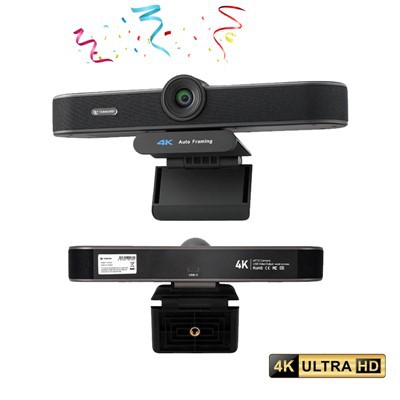


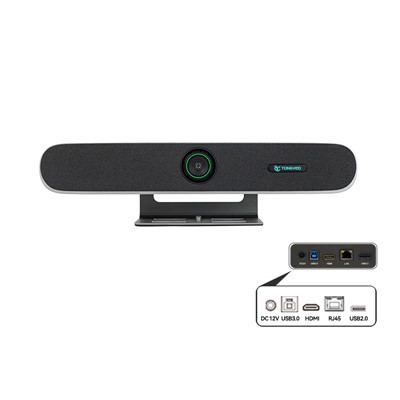


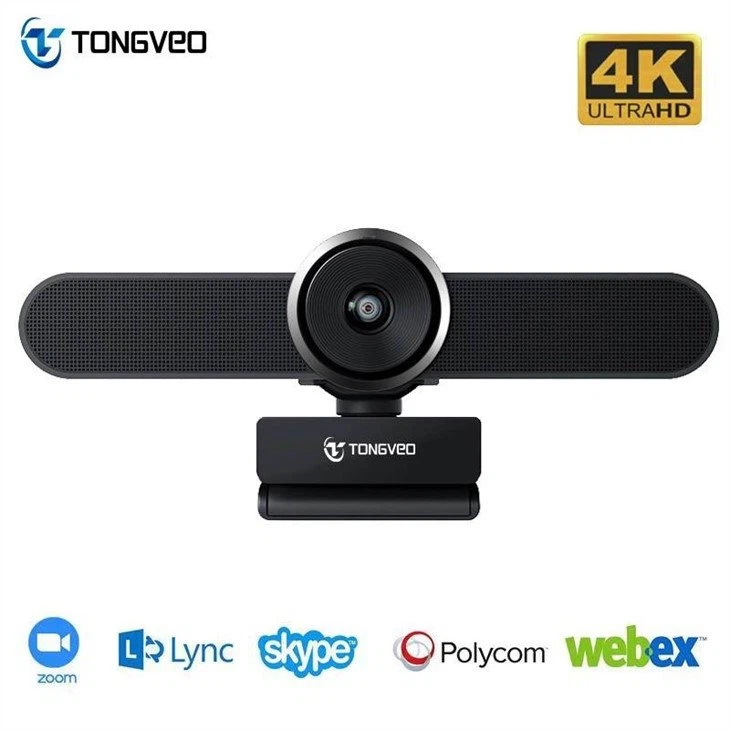
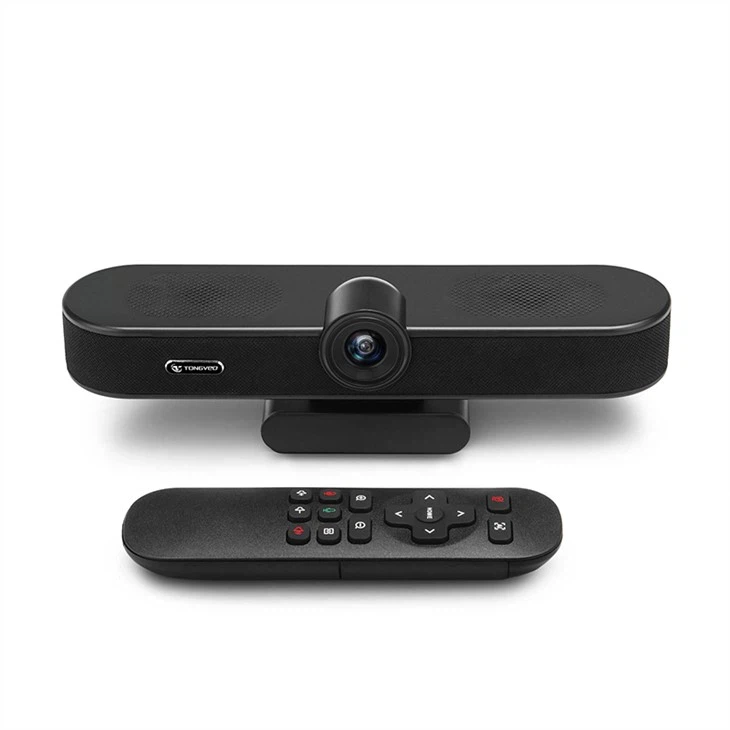
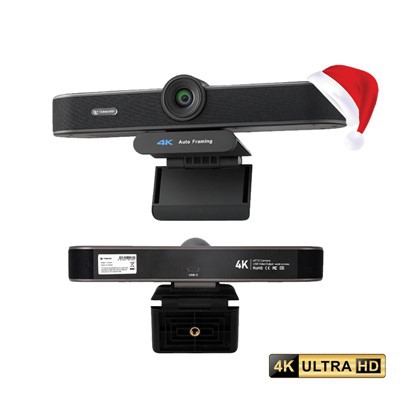


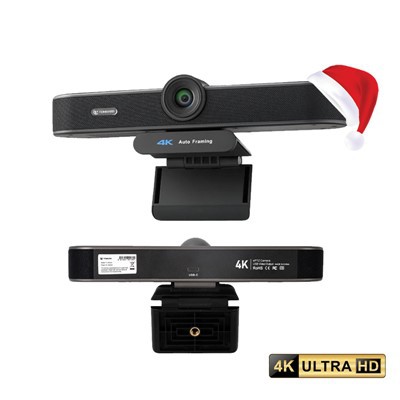
Veebikaamera eelised
1. Suhtlemine:Veebikaamera võimaldab näost näkku suhelda olenemata asukohast.
2. Koostöös õppimine:Veebikaamera pakub kaugõpilastele võimalusi tundides osaleda ja kaaslastega koostööd teha.
3. Kaugtöö:Veebikaamera aitab inimestel töötada eemalt ja ikkagi osaleda videokonverentsidel ja koosolekutel.
4. Madal hind:Veebikaamerad on soodsa hinnaga ja ühendatavad iga arvutiga.
5. Mitmekülgne:Veebikaameraid saab kasutada mitmel otstarbel, näiteks veebipõhiseks õpetamiseks, mängimiseks, otseülekandeks, videosalvestuseks ja videokonverentsideks.
6. Lihtne integreerimine:Veebikaameraid saab hõlpsasti integreerida erinevate tarkvarade ja rakendustega.
7. Täiustatud õpe:Veebikaamera hõlbustab interaktiivset ja kogemuslikku õppimist.
8. Suurenenud seotus:Veebikaamera suurendab suhtlust sotsiaalmeedia sõpradega.
9. Suurenenud tootlikkus:Veebikaamerad võimaldavad kaugtöötajatel oma tootlikkust maksimeerida.
10. Täiustatud klienditeenindus:Veebikaamera aitab ettevõtetel kliendikogemust parandada.

Veebikaameratel on digitaalmaailmas oluline roll, eriti kaugtöö ja võrgusuhtluse ajastul. Siin on mõned veebikaamerate peamised rollid:
1. Videokonverents:Kaugtöö ja virtuaalsete koosolekute levikuga on veebikaamerad muutunud videokonverentside oluliseks tööriistaks, mis võimaldab kolleegidel ja meeskondadel erinevatest kohtadest visuaalselt ühendust luua.
2. Kaugõpe:Veebikaamerad on mänginud olulist rolli ka kaugõppes, võimaldades õpetajatel ja professoritel veebitunde läbi viia ja õpilastega visuaalselt suhelda.
3. Otseülekanne:Veebikaamerad mängivad olulist rolli ka otseülekande maailmas. Olgu selleks sündmuste otseülekanne, mängude voogesitus või sotsiaalmeedia otseülekanne – veebikaamerad võimaldavad kasutajatel oma kogemusi reaalajas jagada.
4. Turvalisus:Veebikaameraid saab kasutada ka turvalisuse tagamiseks, näiteks kodude, kontorite või avalike ruumide jälgimiseks. Veebikaamerate abil saavad kasutajad oma digiseadmetest kaugvõtteid jälgida ja salvestada.
Veebikaamera tähtsuse mõistmine
Veebikaamerad on tänapäeva digimaailmas oluline komponent, eriti kaugtöö ja võrgusuhtluse leviku tõttu. Need pakuvad mitmesuguseid eeliseid, sealhulgas:
Videokonverentsid
Veebikaamerad võimaldavad üksikisikutel ja rühmadel suhelda näost näkku videokonverentsirakenduste (nt Zoom, Skype ja Google Meet) kaudu. See funktsioon võimaldab inimestel suhelda nii, nagu oleksid nad samas ruumis, edendades koostööd ja inimestevahelisi sidemeid.
Kaugtöö
Pandeemiaga on kaugtööst saanud norm. Veebikaamerad võimaldavad kaugtöötajatel osaleda koosolekutel, teha koostööd meeskonnaliikmetega ja osaleda intervjuudel mugavalt oma kodus.
Haridus
Veebiõppeplatvormide abil võimaldavad veebikaamerad õpetajatel ja õpilastel virtuaalselt suhelda, edendades õpilaste kaasamist ja paremaid õpitulemusi. See võimaldab õpilastel ka kaugõppes tundides osaleda.
Turvalisus
Veebikaamerad toimivad jälgimisvormina, võimaldades inimestel eemal viibides oma kodudel või ettevõtetel silma peal hoida.
Kuidas valida veebikaamerat
Resolutsioon:Selge ja terava videokvaliteedi jaoks otsige veebikaamerat, mille eraldusvõime on vähemalt 720p või kõrgem.
Kaadrisagedus:Suurem kaadrisagedus, näiteks 30 kaadrit sekundis, tagab sujuva videokvaliteedi ja hoiab ära mahajäämuse või katkemise.
Autofookus ja pildikvaliteet:Otsige automaatse teravustamise ja hea pildikvaliteediga veebikaamerat, et teie video jääks fookusesse ega oleks hägusust.
Ühilduvus:Kontrollige, kas veebikaamera ühildub teie arvuti operatsioonisüsteemi ja rakendustega.
Mikrofon:Kui teil on vaja videote salvestamiseks kasutada veebikaamerat, on selge ja terava heli jäädvustamiseks oluline hea mikrofon.
Hind:Määrake oma eelarve ja valige veebikaamera, millel on selles vahemikus vajalikke funktsioone.
Brändi maine:Valige tuntud ja usaldusväärne kaubamärk, et tagada veebikaamera kestvus ja pidev jõudlus.
Veebikaamera nõuetekohane hooldus
1. Hoidke see puhtana:Puhastage objektiivi regulaarselt pehme kuiva lapiga, et tagada veebikaamera selge väljund.
2. Vältige kokkupuudet otsese päikesevalgusega:Seadme kahjustamise vältimiseks ärge asetage veebikaamerat otsese päikesevalguse kätte või ereda valguse kätte.
3. Kaitske niiskuse eest:Hoidke veebikaamera kuivana ja vältige kokkupuudet niiskuse või veega.
4. Tagada korralik ventilatsioon:Ärge katke veebikaamerat ega selle ventilatsiooniavasid kasutamise ajal, kuna see võib põhjustada seadme ülekuumenemist.
5. Regulaarsed värskendused:Korraliku toimimise tagamiseks värskendage regulaarselt veebikaamera tarkvara ja draivereid.
6. Ohutu ladustamine:Kahjustuste või kulumise vältimiseks hoidke seadet õigesti, kui seda ei kasutata.
7. Vältige maha kukkumist:Käsitsege veebikaamerat ettevaatlikult ja vältige selle maha kukkumist, kuna see võib seadet kahjustada.
8. Kasutage liigpingekaitset:Kasutage ülepingekaitset, et kaitsta veebikaamerat voolupingete ja elektrikahjustuste eest.
9. Ühendage lahti, kui seda ei kasutata:Ühendage veebikaamera arvuti küljest lahti, kui seda ei kasutata, et vältida juhusliku toitepinge või andmete kadumise tekitatud kahju.
10. Kontrollige kaableid ja ühendusi:Kontrollige regulaarselt kaableid ja ühendusi, et olla kindel ja heas seisukorras. Veebikaamera edasise kahjustamise vältimiseks vahetage kahjustatud juhtmed või USB-kaablid kohe välja.
Veebikaamera tüübid
Sisseehitatud veebikaamera
Enamikul sülearvutitel ja kõik-ühes arvutitel on sisseehitatud veebikaamera, mis asub tavaliselt ekraani ülaosas.
01
USB veebikaamera
USB-veebikaamera on väline kaamera, mis ühendub arvutiga USB-pordi kaudu. Neid on erineva suuruse ja stiiliga ning need on laialdaselt saadaval.
02
Juhtmeta veebikaamera
Juhtmeta veebikaamera ühendub arvutiga füüsilise kaabli asemel Wi-Fi või Bluetoothi kaudu. Need on mugavad neile, kes ei soovi tegeleda juhtmete segadusega või soovivad kasutada oma veebikaamerat mitmes seadmes.
03
Kaasaskantav veebikaamera
Kaasaskantavad veebikaamerad on väikesed ja kerged kaamerad, mida saab vajadusel ühendada sülearvuti või lauaarvutiga. Neid tuntakse ka kui "reisiveebikaameraid" ja need sobivad ideaalselt inimestele, kes reisivad sageli töö või puhkuse eesmärgil.
04
360-kraadi veebikaamera
360-kraadine veebikaamera jäädvustab pilte kõikidest nurkadest ning võimaldab kasutajatel kaamerat eemalt panoraamida, suumida ja kallutada. Need sobivad ideaalselt videokonverentside, virtuaaltuuride ja otseülekande sündmuste jaoks.
05
Lülitage veebikaamera välja ja eemaldage see arvuti või USB-pordi küljest.
Puhastage veebikaamerat tolmu ja prahi eemaldamiseks pehme ebemevaba lapiga.
Kui veebikaameraga oli kaasas kaitsekate või ümbris, kasutage seda objektiivi katmiseks ja kaitske seda kriimustuste ja kahjustuste eest.
Kui veebikaameral pole kaitsekatet või ümbrist, mähkige see pehme lapi või mullikile sisse, et kaitsta seda põrutuste ja kriimustuste eest.
Hoidke veebikaamerat jahedas ja kuivas kohas, eemal otsesest päikesevalgusest ja äärmuslikest temperatuuridest.
Objektiivi või riistvara võimaliku kahjustamise vältimiseks hoidke veebikaamerat püstises asendis.
Kaaluge veebikaamera säilitamist originaalpakendis, et see oleks ohutu ja organiseeritud, eriti kui plaanite seda pikemaks ajaks või reisi ajal hoida.
Kuidas puhastada veebikaamerat
Siin on veebikaamera puhastamise juhised.
Lülitage arvuti välja ja eemaldage kõik sellega ühendatud välisseadmed.
Kasutage veebikaamera pinna õrnaks pühkimiseks pehmet kuiva lappi.
Kui veebikaameral on tõrksat prahti või mustust, võite selle eemaldamiseks kasutada mikrokiudlappi või spetsiaalselt elektroonilistele ekraanidele mõeldud puhastuslahust. Kandke puhastuslahus lapile ja seejärel pühkige õrnalt veebikaamerat.
Veebikaamera väiksemate pragude või raskesti ligipääsetavate piirkondade puhul saate prahi eemaldamiseks kasutada pehmete harjastega harja.
Ärge kasutage tugevatoimelisi kemikaale ega abrasiivseid materjale, kuna need võivad veebikaamerat kriimustada või kahjustada.
Pärast veebikaamera puhastamist laske sellel täielikult kuivada, enne kui ühendate selle uuesti vooluvõrku ja lülitate arvuti sisse.
Siin on mõned kaalutlused veebikaamera ostmisel:


1. Video kvaliteet:See on veebikaamera ostmisel ülimalt oluline. Selge ja terava videokvaliteedi jaoks peaksite valima veebikaamera, mis pakub 1080p või 4K videoid.
2. Ühilduvus:Enne ostu sooritamist uurige kindlasti oma arvutisüsteemi ja veebikaamera nõudeid. Ühilduvuse tagamine ja ühilduvusega seotud probleemide vältimine on hädavajalik.
3. Kaadrisagedus:Sõltuvalt kavandatud kasutusest peaksite valima veebikaamera, mis pakub suurt kaadrisagedust. Kui kasutate veebikaamerat peamiselt videokonverentskõnede jaoks, siis sobib 30 kaadrit sekundis, kuigi mängijad eelistavad sujuva mängimise saavutamiseks 60 kaadrit sekundis veebikaameraid.
4. Vaateväli:Lai vaateväli võimaldab jäädvustada videosse rohkem taustteavet või inimesi. Seega valige vastavalt teie nõudele veebikaamera, millel on laiem vaateväli.
5. Privaatsus:Hea veebikaamera ei tohiks teie privaatsust kahjustada. Otsige libiseva kaanega või muude kaitsefunktsioonidega veebikaamerat, et tagada teie privaatsus.
6. Eelarve:Üleostmise vältimiseks peaksite kaaluma summat, mille olete nõus kulutama. Veebikaamerate hinnad varieeruvad oluliselt olenevalt nende funktsioonidest ja kvaliteedist.
7. Heli kvaliteet:Heli on sama oluline kui video. Seega valige veebikaamera, millel on sisseehitatud kvaliteetmikrofon, või ostke parema helisalvestuse jaoks eraldi mikrofon.
8. Bränd ja ülevaated:Uurige turgu ja valige usaldusväärne kaubamärk. Lisaks lugege veebiarvustusi või küsige soovitusi sõpradelt, kes on toodet varem kasutanud.
Veebikaameratehnoloogia on leidnud palju rakendusi erinevates valdkondades, sealhulgas, kuid mitte ainult:
1. Videokonverents –Veebikaameratehnoloogia on muutnud videokonverentsi pöörde, võimaldades inimestel suhelda näost näkku sõltumata nende asukohast.
2. Veebiõpe –Veebikaameraid saab kasutada kaugõppe hõlbustamiseks, võimaldades õpilastel osaleda virtuaalsetel tundidel kõikjal maailmas.
3. Turvalisus –Veebikaameraid saab kasutada valve- ja turvaeesmärkidel, võimaldades kasutajatel oma kodusid, kontoreid ja muid ruume eemalt jälgida.
4. Meelelahutus –Veebikaameraid kasutatakse laialdaselt meelelahutuseks, näiteks võrgumängudeks, otseülekandeks ja sotsiaalmeedia jagamiseks.
5. Telemeditsiin –Veebikaameraid saab kasutada telemeditsiinis, et võimaldada kaugkonsultatsioone arstide ja patsientide vahel, pakkudes juurdepääsu tervishoiuteenustele maapiirkondades või kaugemates piirkondades.


6. Isiklik suhtlus –Veebikaamerad võimaldavad kasutajatel videokõnede ja videovestluste kaudu sõprade ja pereliikmetega ühenduses olla.
7. Otseülekanded –Veebikaameraid saab kasutada otseülekanneteks, näiteks kontserdid, sporditegevused ja muud etendused publikule üle maailma.
8. Uuringud –Veebikaameraid saab kasutada teadustöös loomade käitumise uurimiseks, liiklusmustrite analüüsimiseks, ilmastikuolude jälgimiseks ja muude teadusuuringute läbiviimiseks.
9. Internetis ostlemine –Veebikaameraid saab kasutada selleks, et pakkuda klientidele riiete, kosmeetika ja muude toodete ostmisel virtuaalset proovimiskogemust.
10. Kvaliteedikontroll –Veebikaameraid saab kasutada tootmis- ja tootmisprotsessides kvaliteedikontrolli eesmärgil, võimaldades operaatoritel jälgida tootmisliine ja tuvastada defekte reaalajas.
Materjalid veebikaamera jaoks
Pildisensor:See on veebikaamera kõige olulisem komponent, kuna see jäädvustab videot. Veebikaamerates kasutatakse tavaliselt CMOS- ja CCD-andureid.
Objektiiv:Objektiiv teravustab pildi sensorile ning selle kvaliteet määrab pildi selguse ja teravuse.
Mikrofon:Enamikul veebikaameratel on sisseehitatud mikrofonid, mis suudavad heli salvestada.
USB-kaabel:Veebikaamerad ühendatakse tavaliselt arvutiga USB-ühenduse kaudu.
Kinnitusklamber või alus:Veebikaamera peab olema vastupidav ja stabiilne, et jäädvustada ühtlast kaadrit. Kinnitusklamber või alus võimaldab kinnitada kaamera laua või monitori külge.
LED tuled:Mõnel veebikaameral on LED-tuled, mis aitavad parandada pildi kvaliteeti vähese valguse tingimustes.
Trükkplaat:Trükkplaadil on veebikaamera elektroonilised komponendid, sealhulgas pildisensor ja mikrofon.
Juhtimisahel:Juhtlülitus haldab veebikaamera funktsioone ja võimaldab kasutajal reguleerida selliseid sätteid nagu heledus, kontrastsus ja suum.
Korpus:Korpus kaitseb sisemisi komponente ja annab veebikaamerale professionaalse välimuse.
Tarkvara:Enamiku veebikaamerate nõuetekohaseks toimimiseks peab arvutisse olema installitud tarkvara. See tarkvara võib sisaldada draivereid, rakendusi ja püsivara värskendusi.
Kas veebikaamerale on vaja draiverit installida?
See sõltub kasutatavast operatsioonisüsteemist ja veebikaamera tüübist. Mõned veebikaamerad võivad nõuetekohaseks toimimiseks nõuda draiveri installimist, samas kui teised võivad olla plug-and-play-funktsioonid ega vaja täiendavaid draivereid. Alati on kõige parem vaadata veebikaamera ja vajalike draiverite kohta täpsemat teavet tootja veebisaidilt.
Meie tehas
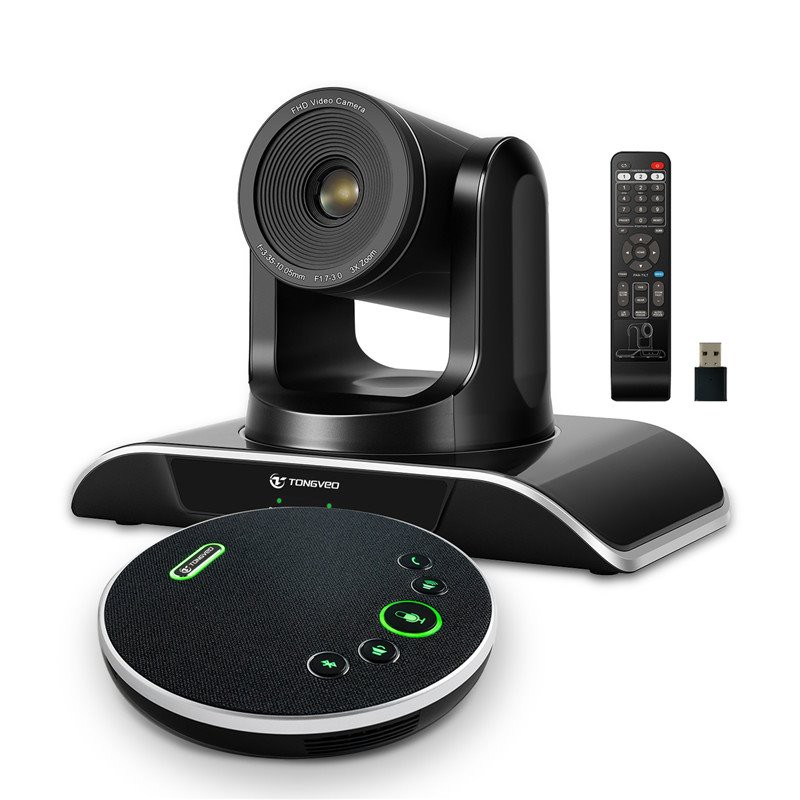
Tongveo on teadus- ja arendustegevusel põhinev tootja, kes on pühendunud taskukohase ja suurepärase pildikvaliteediga täis-HD videokaamera projekteerimisele, arendamisele ja tootmisele videokoostööks, mida kasutatakse videokonverentsides, helikonverentsides, hariduses, telemeditsiinis, ringhäälingus, salvestuses, kohtusaalis, avalikus turvalisuses, kirikus. , otseüritus, finantsvõimaluste lahendus jne.

Sertifikaadid

KKK
K: Mis on veebikaamera?
K: Kuidas ma saan veebikaamera seadistada?
K: Kas ma saan kasutada veebikaamerat videokonverentsi pidamiseks?
K: Milliseid funktsioone peaksin veebikaamera ostmisel arvestama?
K: Kas ma vajan veebikaamera kasutamiseks lisatarkvara?
K: Kas ma saan kasutada mitut veebikaamerat korraga?
K: Mida peaksin tegema, kui veebikaamera ei tööta?
K: Kas keegi näeb teid läbi veebikaamera?
K: Mida veebikaamera võimaldab teil teha?
K: Kuidas kontrollida, kas veebikaamera töötab?
K: Kas veebikaamerad salvestavad, kui neid ei kasutata?
K: Kas peaksite uurima veebikaamerat?
K: Kas ma saan oma telefoni kasutada veebikaamerana?
K: Kas veebikaamera saab sisse lülitada ilma arvutita?
K: Milline on parim viis veebikaamera seadistamiseks?
K: Kas minu veebikaameral on mikrofon?
K: Kuidas kontrollida oma veebikaamera sätteid?
1. Valige Start .
2. Tippige menüü Start otsinguribale käsk halda kaameraid ja seejärel valige tulemuste hulgast Halda kaameraid.
3. Valige ühendatud kaamerate loendist kaamera.
4. Windows käivitab kaamera, kuvab eelvaate ja kuvab juhtnuppe erinevate sätete reguleerimiseks.
K: Mis vahe on veebikaameral ja tavalisel kaameral?
K: Milliseid seadmeid on veebikaamera jaoks vaja?
K: Kuidas testida oma veebikaamera heli?
Oleme tuntud kui üks juhtivaid veebikaamerate tootjaid ja tarnijaid Hiinas. Ostke siin meie tehasest Hiinas valmistatud kõrgekvaliteediline veebikaamera. Saadaval on kvaliteetsed tooted ja madal hind.